
วันนี้.. จะมาสอน..PhotoShop เทคนิคการเปลี่ยนภาพถ่าย เป็น ภาพการ์ตูน กันดีกว่า.. 
ภาพตัวอย่าง


1. เปิดภาพที่ต้องการ
- กด Ctrl+J จะได้ Layer 1

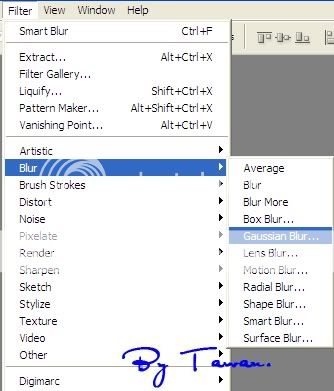
2. ไปที่เมนู Filter >> Blur >> Smat Blur กำหนดค่าตามภาพ
- Radius 3.0 Threshold 25.0
- Quality : High Mode : Edge Only จะได้ภาพลายเส้นสีดำๆ

3. เสร็จแล้ว ให้กด Ctrl+I ภาพจะเปลี่ยนเป็นแบบนี้..

4. ไปที่เมนุ Filter >> Blur >> Gaussian Blur กำหนดค่าเป็น 1.0 pixles แล้วกด OK.

5. เปลี่ยนโหมด Namorl เป็น Multiply

6. คลิกที่ปุ่ม กลมๆ ที่มาร์คไว้้ เลือก Brightness/Contrast.. กำหนดค่าตามชอบเลยอ่ะจร้า


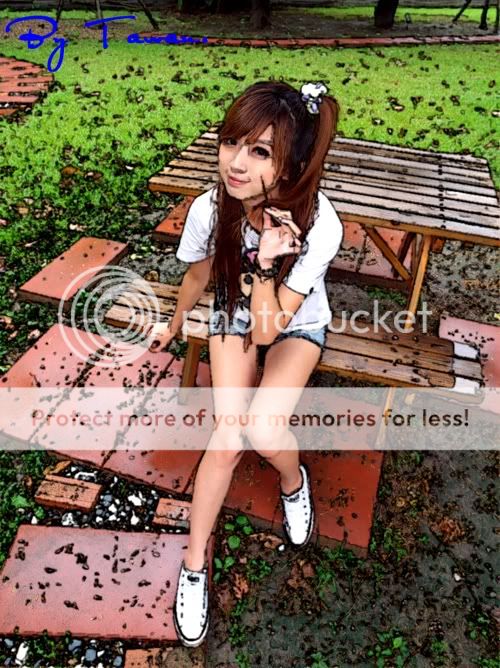
✿>>--» ผลลัพธ์ ก็ออกมาน่ารักแบบนี้แหละ ถูกใจจริงๆ

- กด Ctrl+J จะได้ Layer 1
2. ไปที่เมนู Filter >> Blur >> Smat Blur กำหนดค่าตามภาพ
- Radius 3.0 Threshold 25.0
- Quality : High Mode : Edge Only จะได้ภาพลายเส้นสีดำๆ
3. เสร็จแล้ว ให้กด Ctrl+I ภาพจะเปลี่ยนเป็นแบบนี้..
4. ไปที่เมนุ Filter >> Blur >> Gaussian Blur กำหนดค่าเป็น 1.0 pixles แล้วกด OK.
5. เปลี่ยนโหมด Namorl เป็น Multiply
6. คลิกที่ปุ่ม กลมๆ ที่มาร์คไว้้ เลือก Brightness/Contrast.. กำหนดค่าตามชอบเลยอ่ะจร้า
✿>>--» ผลลัพธ์ ก็ออกมาน่ารักแบบนี้แหละ ถูกใจจริงๆ

ไม่มีความคิดเห็น:
แสดงความคิดเห็น